Domain 6502.de kaufen?
Wir ziehen mit dem Projekt
6502.de um.
Sind Sie am Kauf der Domain
6502.de interessiert?
domain@kv-gmbh.de · 0541-91531010
Domain 6502.de kaufen?
Wie kann man das Logitech G933 Headset kabelgebunden betreiben?
Um das Logitech G933 Headset kabelgebunden zu betreiben, schließen Sie einfach das mitgelieferte USB-Kabel an den USB-Anschluss des Headsets und an einen freien USB-Anschluss Ihres Computers an. Dadurch wird das Headset mit Strom versorgt und die Audioübertragung erfolgt über das Kabel. Sie können das Headset weiterhin mit der Logitech Gaming Software steuern und anpassen. **
Wie kann man ein Headset mit seinem Computer verbinden?
Um ein Headset mit einem Computer zu verbinden, benötigt man in der Regel einen USB-Anschluss oder einen Klinkenstecker. Man steckt das Kabel des Headsets in den entsprechenden Anschluss am Computer. Anschließend wählt man das Headset als Audiogerät in den Einstellungen des Computers aus. **
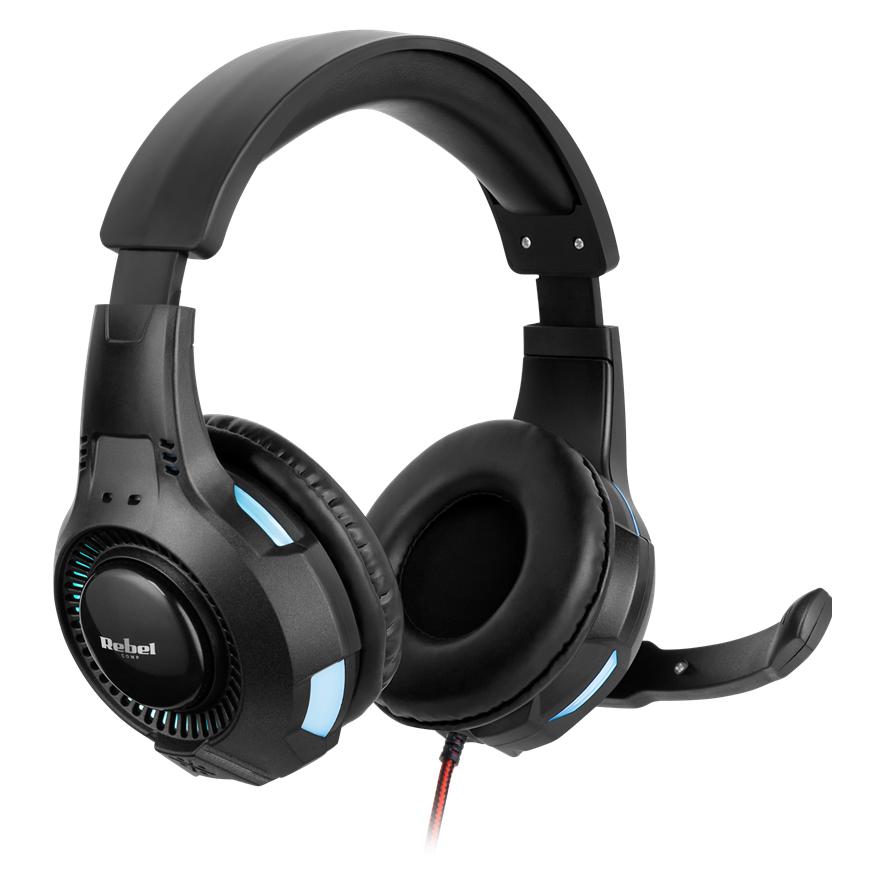
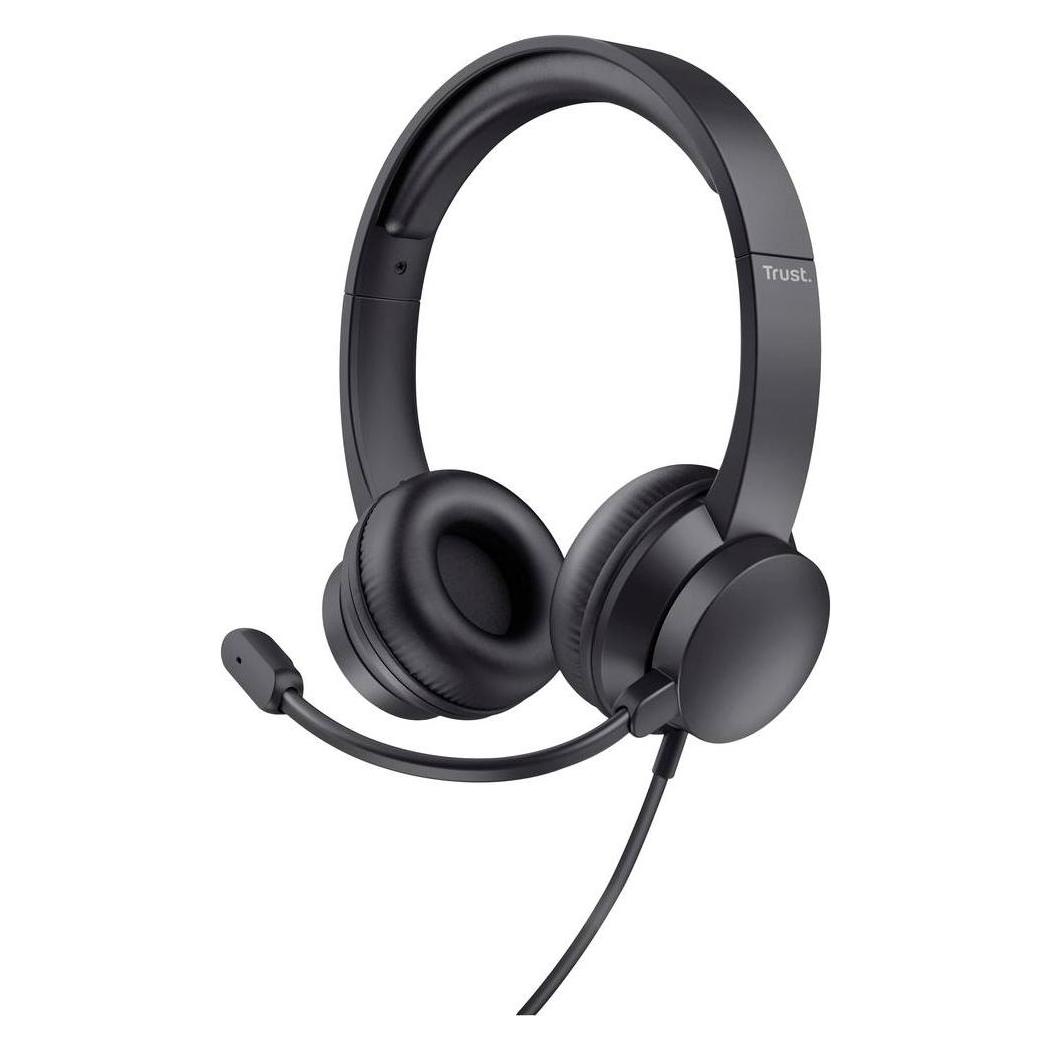
Ähnliche Suchbegriffe für Rebel-GH-20-Computer-Headset-Kabelgebunden
Top-Angebote
Produkte zum Begriff Rebel-GH-20-Computer-Headset-Kabelgebunden:
-
Kensington Over Ear Headset kabelgebunden Schwarz Noise Cancelling Headset ComputerKompatibel mit gängigen Telefonie-Anwendungen (Microsoft Teams, Zoom und mehr) und Betriebssystemen (Windows, macOS und Chrome OS) - damit Sie sofort in Verbindung bleiben, sich konzentrieren und produktiv arbeiten können. Over-Ear-Design mit kühlenden Gel-Ohrpolstern aus Memory-Schaumstoff, die mit atmungsaktivem, wärmeübertragendem Stoff überzogen sind, verstellbarem Kunstleder-Kopfbügel, drehbarem Mikrofon (bis zu 270°), das auf der rechten oder linken Seite getragen werden kann, sowie Drehgelenken, mit denen sich die Ohrmuscheln um bis zu 90° drehen lassen, um einen bequemen und sicheren Sitz zu gewährleisten. Die passive Geräuschunterdrückung (PNC) sorgt dafür, dass Sie sich konzentrieren können, indem Umgebungsgeräusche ausgeblendet werden. Das praktische Flip-to-Mute-Mikrofon ermöglicht eine schnelle Stummschaltung und der integrierte Gehörschutz schützt Ihre Ohren vor Geräuschen über 100 dB(A). Verbesserte Mikrofone mit Umgebungsgeräuschunterdrückung (ENC) unterdrücken bis zu 90 % der störenden Geräusche, wie z. B. Tastaturklicks, so dass andere Ihre Stimme klar und deutlich hören können. Der Mithörton bestätigt, dass Sie gehört werden, die Tonführung bestätigt den Stummschaltstatus und die dynamischen 40-mm-Neodym-Treiber liefern ein außergewöhnliches Klangerlebnis mit Breitbandunterstützung - für Anrufe und Musik. Schneller Zugriff auf die Lautstärke, Wiedergabe/Pause,*Stummschaltung und integrierte Busy Lights helfen*Ihnen, Ihre Produktivität zu maximie47,39 €*Versand: 5,95 €Sichere Weiterleitung zum Anbieter
-
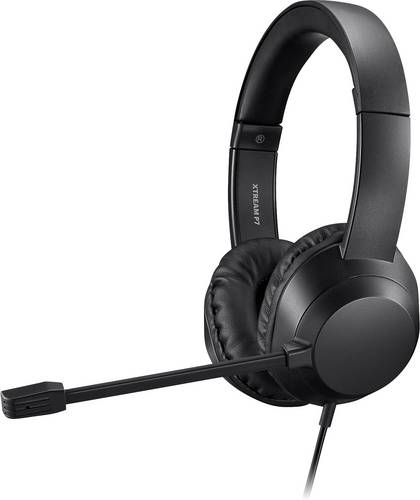
Adesso Xtream P7 AI Copilot Headset On Ear Headset kabelgebunden Stereo schwarz-meliert Headset ComputerDer Adesso Xtream P7 Kopfhörer bietet ein beeindruckendes Stereo-Klangerlebnis und ermöglicht Ihnen, Musik und Audio mit außergewöhnlicher Klarheit und Tiefe zu genießen. Ausgestattet mit einem unabhängigen Tasten-Controller ermöglicht er eine komfortable Bedienung. Die Unterstützung von Copilot und Sprachdiktat ermöglicht nahtlose Kommunikation und effiziente Aufgabenerledigung. Der individuell verstellbare Mikrofonarm sorgt für eine klare Sprachaufnahme bei Anrufen und Aufnahmen. Darüber hinaus sind die Kopfhörer auf maximalen Komfort bei längerem Tragen ausgelegt und eignen sich daher perfekt für lange Hörsitzungen oder Arbeitstage. Kompakt und dynamisch Der kompakte und leichte Xtream P7 verbessert die Mobilität und Benutzerfreundlichkeit für Desktop- und mobile Anwendungen. Sein schlankes Design ermöglicht die nahtlose Integration in jeden Arbeitsbereich und ist ideal für den Dauereinsatz. CoPilot AI-Tastenkombination Mit der Copilot AI-Tastenkombination auf Ihrem Headset erhalten Sie sofortigen Zugriff auf einen fortschrittlichen KI-Assistenten, der Sie bei verschiedenen Aufgaben unterstützt. Drücken Sie einfach die entsprechende Taste, und Copilot AI generiert Code, liefert kreative Vorschläge oder unterstützt Sie bei sprachbezogenen Aufgaben. So nutzen Sie schnell und effizient die Leistungsfähigkeit von KI Sprachdiktat Verwenden Sie die Sprachdiktatfunktion, um gesprochene Wörter überall auf Ihrem PC mit Windows 10 u9,96 €*Versand: 5,95 €Sichere Weiterleitung zum Anbieter
-
LINDY 20439 On Ear Headset kabelgebunden Stereo Schwarz Headset, Lautstärkeregelung, Mikrofon-Stummschaltung ComputerKabelgebundene Headsets sind für eine nahtlose Audiowiedergabe und klare Sprache unerlässlich und eignen sich daher ideal für Unified-Communication-Umgebungen, Home-Office-Konferenzen und Büroanrufe. Das Lindy USB-Office-Headset mit USB-C bietet Anschlussmöglichkeiten für PCs, Laptops und andere Geräte mit USB-Typ-C-Anschlüssen. Sein binaurales Design liefert klares Stereoklangbild und ersetzt effektiv die integrierten Lautsprecher von Laptops oder PCs. Das flexible omnidirektionale Mikrofon sorgt für eine kristallklare Sprachaufnahme und damit für eine hervorragende Audioqualität bei Videoanrufen. Praktische Inline-Bedienelemente ermöglichen eine schnelle Anpassung von Lautstärke und Stummschaltung - perfekt für flexible Videokonferenzen. Dank seines geringen Gewichts bietet das Headset ganztägigen Tragekomfort und ist somit ideal für lange Arbeitstage in Büros oder Call Centern. Es ist außerdem mit gängiger VoIP- und Bürosoftware kompatibel. Der mitgelieferte USB-Typ-C-auf-USB-Typ-A-Adapter sorgt für eine breite Kompatibilität, sodass das Headset sowohl an Laptops mit USB-Typ-C-Eingängen als auch an Desktop-PCs mit nur USB-Typ-A-Anschlüssen angeschlossen werden kann. Darüber hinaus bieten integrierte Status-LEDs einen schnellen visuellen Hinweis, wenn das Mikrofon stummgeschaltet ist, um bei Bedarf Privatsphäre zu gewährleisten.25,05 €*Versand: 5,95 €Sichere Weiterleitung zum Anbieter


-
Wie kann ich mein Headset an meinen Computer anschließen?
1. Schließe den Stecker des Headsets an den entsprechenden Anschluss am Computer an. 2. Stelle sicher, dass das Headset als Wiedergabe- und Aufnahmegerät in den Soundeinstellungen ausgewählt ist. 3. Teste das Headset, um sicherzustellen, dass es korrekt funktioniert. **
-
Wie kann man ein Headset richtig an den Computer angeschlossen?
1. Schließe den Stecker des Headsets an den entsprechenden Anschluss am Computer an. 2. Stelle sicher, dass das Headset als Standard-Audiogerät in den Systemeinstellungen ausgewählt ist. 3. Teste das Headset, um sicherzustellen, dass es korrekt funktioniert. **
-
Wie schließe ich mein Headset korrekt an meinen Computer an?
1. Stecke den Stecker des Headsets in die entsprechende Buchse am Computer. 2. Stelle sicher, dass das Headset als Standard-Audiogerät ausgewählt ist. 3. Teste die Verbindung, indem du Audio abspielst und sicherstellst, dass du Ton über das Headset hörst. **
-
Verursacht das Headset, dass der Computer keine Videos mehr abspielt?
Ein Headset sollte normalerweise keinen direkten Einfluss darauf haben, ob der Computer Videos abspielen kann oder nicht. Es ist möglich, dass es andere Faktoren gibt, die das Abspielen von Videos beeinträchtigen, wie zum Beispiel fehlende oder veraltete Treiber, Probleme mit der Video-Player-Software oder eine Überlastung des Systems. Es wäre ratsam, diese Faktoren zu überprüfen, um das Problem zu lösen. **
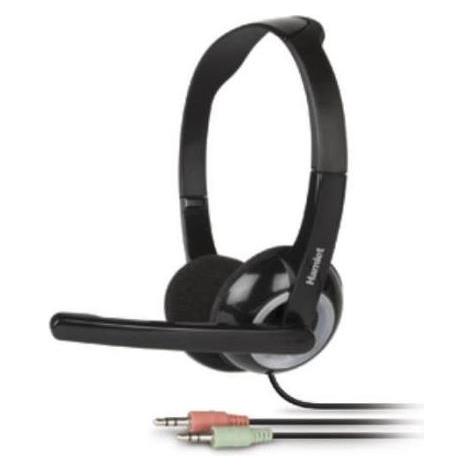
Kann man ein Smartphone-Headset am Computer für Teamspeak verwenden?
Ja, man kann ein Smartphone-Headset am Computer für Teamspeak verwenden, sofern das Headset über einen 3,5-mm-Klinkenstecker verfügt. Man kann das Headset einfach in den entsprechenden Anschluss am Computer einstecken und es dann in den Teamspeak-Einstellungen als Audioquelle auswählen. **
Wie kann man selbst Plüsch-Ohren für ein Computer-Headset basteln?
Um selbst Plüsch-Ohren für ein Computer-Headset zu basteln, benötigt man zunächst Plüschstoff in der gewünschten Farbe. Man kann die Ohren dann in der gewünschten Form ausschneiden und mit einer Nähmaschine oder per Hand zusammennähen. Anschließend kann man die Ohren mit Hilfe von Klebstoff oder Klettverschlüssen am Headset befestigen. **
Top-Angebote
Produkte zum Begriff Rebel-GH-20-Computer-Headset-Kabelgebunden:
-
Kensington Over Ear Headset kabelgebunden Schwarz Noise Cancelling Headset ComputerKompatibel mit gängigen Telefonie-Anwendungen (Microsoft Teams, Zoom und mehr) und Betriebssystemen (Windows, macOS und Chrome OS) - damit Sie sofort in Verbindung bleiben, sich konzentrieren und produktiv arbeiten können. Over-Ear-Design mit kühlenden Gel-Ohrpolstern aus Memory-Schaumstoff, die mit atmungsaktivem, wärmeübertragendem Stoff überzogen sind, verstellbarem Kunstleder-Kopfbügel, drehbarem Mikrofon (bis zu 270°), das auf der rechten oder linken Seite getragen werden kann, sowie Drehgelenken, mit denen sich die Ohrmuscheln um bis zu 90° drehen lassen, um einen bequemen und sicheren Sitz zu gewährleisten. Die passive Geräuschunterdrückung (PNC) sorgt dafür, dass Sie sich konzentrieren können, indem Umgebungsgeräusche ausgeblendet werden. Das praktische Flip-to-Mute-Mikrofon ermöglicht eine schnelle Stummschaltung und der integrierte Gehörschutz schützt Ihre Ohren vor Geräuschen über 100 dB(A). Verbesserte Mikrofone mit Umgebungsgeräuschunterdrückung (ENC) unterdrücken bis zu 90 % der störenden Geräusche, wie z. B. Tastaturklicks, so dass andere Ihre Stimme klar und deutlich hören können. Der Mithörton bestätigt, dass Sie gehört werden, die Tonführung bestätigt den Stummschaltstatus und die dynamischen 40-mm-Neodym-Treiber liefern ein außergewöhnliches Klangerlebnis mit Breitbandunterstützung - für Anrufe und Musik. Schneller Zugriff auf die Lautstärke, Wiedergabe/Pause,*Stummschaltung und integrierte Busy Lights helfen*Ihnen, Ihre Produktivität zu maximie47,39 €*Versand: 5,95 €Sichere Weiterleitung zum Anbieter
-
Adesso Xtream P7 AI Copilot Headset On Ear Headset kabelgebunden Stereo schwarz-meliert Headset ComputerDer Adesso Xtream P7 Kopfhörer bietet ein beeindruckendes Stereo-Klangerlebnis und ermöglicht Ihnen, Musik und Audio mit außergewöhnlicher Klarheit und Tiefe zu genießen. Ausgestattet mit einem unabhängigen Tasten-Controller ermöglicht er eine komfortable Bedienung. Die Unterstützung von Copilot und Sprachdiktat ermöglicht nahtlose Kommunikation und effiziente Aufgabenerledigung. Der individuell verstellbare Mikrofonarm sorgt für eine klare Sprachaufnahme bei Anrufen und Aufnahmen. Darüber hinaus sind die Kopfhörer auf maximalen Komfort bei längerem Tragen ausgelegt und eignen sich daher perfekt für lange Hörsitzungen oder Arbeitstage. Kompakt und dynamisch Der kompakte und leichte Xtream P7 verbessert die Mobilität und Benutzerfreundlichkeit für Desktop- und mobile Anwendungen. Sein schlankes Design ermöglicht die nahtlose Integration in jeden Arbeitsbereich und ist ideal für den Dauereinsatz. CoPilot AI-Tastenkombination Mit der Copilot AI-Tastenkombination auf Ihrem Headset erhalten Sie sofortigen Zugriff auf einen fortschrittlichen KI-Assistenten, der Sie bei verschiedenen Aufgaben unterstützt. Drücken Sie einfach die entsprechende Taste, und Copilot AI generiert Code, liefert kreative Vorschläge oder unterstützt Sie bei sprachbezogenen Aufgaben. So nutzen Sie schnell und effizient die Leistungsfähigkeit von KI Sprachdiktat Verwenden Sie die Sprachdiktatfunktion, um gesprochene Wörter überall auf Ihrem PC mit Windows 10 u9,96 €*Versand: 5,95 €Sichere Weiterleitung zum Anbieter
-
Wie kann man das Logitech G933 Headset kabelgebunden betreiben?
Um das Logitech G933 Headset kabelgebunden zu betreiben, schließen Sie einfach das mitgelieferte USB-Kabel an den USB-Anschluss des Headsets und an einen freien USB-Anschluss Ihres Computers an. Dadurch wird das Headset mit Strom versorgt und die Audioübertragung erfolgt über das Kabel. Sie können das Headset weiterhin mit der Logitech Gaming Software steuern und anpassen. **
-
Wie kann man ein Headset mit seinem Computer verbinden?
Um ein Headset mit einem Computer zu verbinden, benötigt man in der Regel einen USB-Anschluss oder einen Klinkenstecker. Man steckt das Kabel des Headsets in den entsprechenden Anschluss am Computer. Anschließend wählt man das Headset als Audiogerät in den Einstellungen des Computers aus. **
-
Wie kann ich mein Headset an meinen Computer anschließen?
1. Schließe den Stecker des Headsets an den entsprechenden Anschluss am Computer an. 2. Stelle sicher, dass das Headset als Wiedergabe- und Aufnahmegerät in den Soundeinstellungen ausgewählt ist. 3. Teste das Headset, um sicherzustellen, dass es korrekt funktioniert. **
-
Wie kann man ein Headset richtig an den Computer angeschlossen?
1. Schließe den Stecker des Headsets an den entsprechenden Anschluss am Computer an. 2. Stelle sicher, dass das Headset als Standard-Audiogerät in den Systemeinstellungen ausgewählt ist. 3. Teste das Headset, um sicherzustellen, dass es korrekt funktioniert. **
Ähnliche Suchbegriffe für Rebel-GH-20-Computer-Headset-Kabelgebunden
-
LINDY 20439 On Ear Headset kabelgebunden Stereo Schwarz Headset, Lautstärkeregelung, Mikrofon-Stummschaltung ComputerKabelgebundene Headsets sind für eine nahtlose Audiowiedergabe und klare Sprache unerlässlich und eignen sich daher ideal für Unified-Communication-Umgebungen, Home-Office-Konferenzen und Büroanrufe. Das Lindy USB-Office-Headset mit USB-C bietet Anschlussmöglichkeiten für PCs, Laptops und andere Geräte mit USB-Typ-C-Anschlüssen. Sein binaurales Design liefert klares Stereoklangbild und ersetzt effektiv die integrierten Lautsprecher von Laptops oder PCs. Das flexible omnidirektionale Mikrofon sorgt für eine kristallklare Sprachaufnahme und damit für eine hervorragende Audioqualität bei Videoanrufen. Praktische Inline-Bedienelemente ermöglichen eine schnelle Anpassung von Lautstärke und Stummschaltung - perfekt für flexible Videokonferenzen. Dank seines geringen Gewichts bietet das Headset ganztägigen Tragekomfort und ist somit ideal für lange Arbeitstage in Büros oder Call Centern. Es ist außerdem mit gängiger VoIP- und Bürosoftware kompatibel. Der mitgelieferte USB-Typ-C-auf-USB-Typ-A-Adapter sorgt für eine breite Kompatibilität, sodass das Headset sowohl an Laptops mit USB-Typ-C-Eingängen als auch an Desktop-PCs mit nur USB-Typ-A-Anschlüssen angeschlossen werden kann. Darüber hinaus bieten integrierte Status-LEDs einen schnellen visuellen Hinweis, wenn das Mikrofon stummgeschaltet ist, um bei Bedarf Privatsphäre zu gewährleisten.25,05 €*Versand: 5,95 €Sichere Weiterleitung zum Anbieter
-
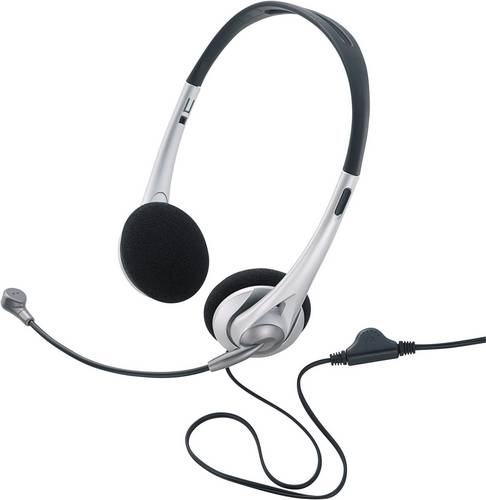
Renkforce On Ear Headset kabelgebunden Stereo Schwarz, Silber Lautstärkeregelung ComputerDieses Headset ist ideal für die Musikwiedergabe und die Online-Telefonie geeignet. Durch die schmale und passgenaue Form, besitzt dieses Headset einen ergonomischen Tragekomfort. Die Lautstärke kann unmittelbar direkt am Kabel geregelt werden. Es wird mit zwei 3,5 mm Klinkenstecker angeschlossen, ein Stecker für Mikrofon und einer für die Kopfhörer. Das Headset verfügt über ein 1.8 m langes Verbindungskabel um sich barrierefrei bewegen zu können.5,49 €*Versand: 5,95 €Sichere Weiterleitung zum Anbieter
-
Wie schließe ich mein Headset korrekt an meinen Computer an?
1. Stecke den Stecker des Headsets in die entsprechende Buchse am Computer. 2. Stelle sicher, dass das Headset als Standard-Audiogerät ausgewählt ist. 3. Teste die Verbindung, indem du Audio abspielst und sicherstellst, dass du Ton über das Headset hörst. **
-
Verursacht das Headset, dass der Computer keine Videos mehr abspielt?
Ein Headset sollte normalerweise keinen direkten Einfluss darauf haben, ob der Computer Videos abspielen kann oder nicht. Es ist möglich, dass es andere Faktoren gibt, die das Abspielen von Videos beeinträchtigen, wie zum Beispiel fehlende oder veraltete Treiber, Probleme mit der Video-Player-Software oder eine Überlastung des Systems. Es wäre ratsam, diese Faktoren zu überprüfen, um das Problem zu lösen. **
-
Kann man ein Smartphone-Headset am Computer für Teamspeak verwenden?
Ja, man kann ein Smartphone-Headset am Computer für Teamspeak verwenden, sofern das Headset über einen 3,5-mm-Klinkenstecker verfügt. Man kann das Headset einfach in den entsprechenden Anschluss am Computer einstecken und es dann in den Teamspeak-Einstellungen als Audioquelle auswählen. **
-
Wie kann man selbst Plüsch-Ohren für ein Computer-Headset basteln?
Um selbst Plüsch-Ohren für ein Computer-Headset zu basteln, benötigt man zunächst Plüschstoff in der gewünschten Farbe. Man kann die Ohren dann in der gewünschten Form ausschneiden und mit einer Nähmaschine oder per Hand zusammennähen. Anschließend kann man die Ohren mit Hilfe von Klebstoff oder Klettverschlüssen am Headset befestigen. **
* Alle Preise verstehen sich inklusive der gesetzlichen Mehrwertsteuer und ggf. zuzüglich Versandkosten. Die Angebotsinformationen basieren auf den Angaben des jeweiligen Shops und werden über automatisierte Prozesse aktualisiert. Eine Aktualisierung in Echtzeit findet nicht statt, so dass es im Einzelfall zu Abweichungen kommen kann. ** Hinweis: Teile dieses Inhalts wurden von KI erstellt.